L’évolution constante des cybermenaces exige une vigilance de chaque instant sur nos machines. Maintenir un système d’exploitation à la pointe de la sécurité n’est plus une simple option, mais une nécessité absolue pour protéger ses données personnelles et professionnelles.
Gérer manuellement les correctifs devient vite une tâche chronophage et source d’oublis critiques. La solution réside dans l’automatisation intégrée nativement, garantissant ainsi une tranquillité d’esprit inestimable face aux vulnérabilités qui émergent chaque semaine sur le web.
Pourquoi l’actualisation de votre machine est primordiale
De mon point de vue, le passage à la dernière version de l’OS de Microsoft a radicalement transformé la gestion des patchs de sécurité. Très souvent, les utilisateurs me posent la question : Comment mettre les mises à jour automatiques Windows 11 ? Cette interrogation est légitime car l’interface a subi de profonds remaniements par rapport aux générations précédentes. Comprendre l’intérêt de cette démarche est la première étape pour avoir un ordinateur performant et réactif. Il s’agit d’un processus de fond qui télécharge et installe les fichiers nécessaires au bon fonctionnement de votre matériel informatique sans nécessiter d’intervention humaine constante.
Les fondements de ce mécanisme intégré
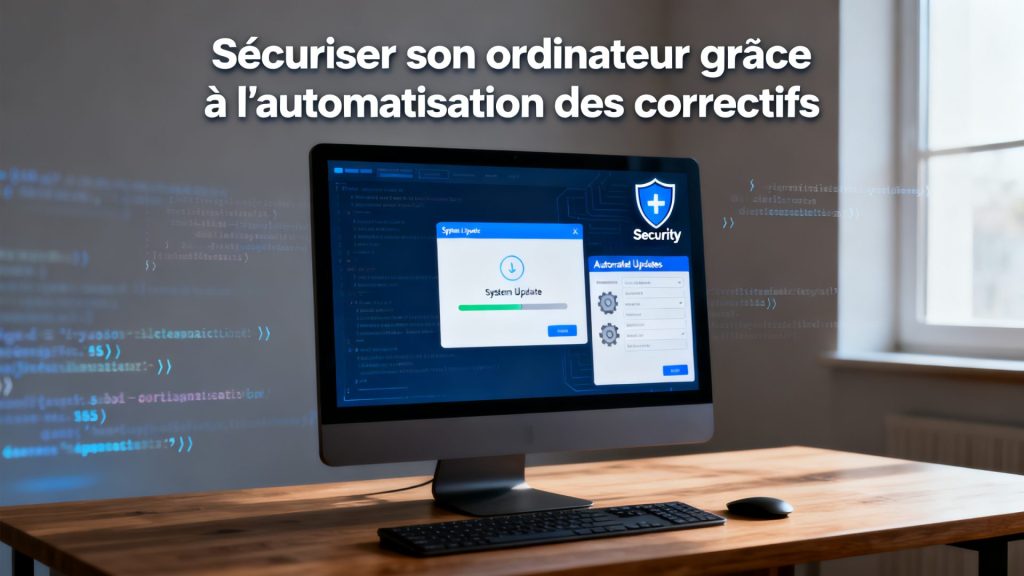
Concrètement, le service Windows Update est le moteur silencieux de votre environnement. Il scrute régulièrement les serveurs distants pour dénicher de nouveaux correctifs de sécurité, des améliorations de l’interface utilisateur ou encore des pilotes matériels plus récents. Personnellement, je trouve que la force de ce système réside dans son aspect granulaire. Il ne télécharge que les paquets de données strictement nécessaires à votre configuration spécifique. Laisser cette fonctionnalité activée permet d’éviter la prolifération de failles logicielles qui pourraient être exploitées par des logiciels malveillants ou des ransomwares. C’est un bouclier numérique invisible mais fondamental.
Les bénéfices concrets pour votre ordinateur
À l’usage, j’ai constaté que les ordinateurs bénéficiant de ce réglage affichent une longévité logicielle bien supérieure. L’impact positif se ressent sur de multiples aspects de votre utilisation quotidienne. Voici les principaux avantages que je retiens :
- Une sécurité renforcée : Le colmatage immédiat des brèches dites Zero-Day empêche les pirates d’infiltrer votre réseau local.
- L’accès aux nouvelles fonctionnalités : Les fameux déploiements continus (les Moment Updates) ajoutent de nouveaux outils pratiques sans attendre une refonte majeure de l’OS.
- Une stabilité matérielle accrue : La mise à niveau des pilotes graphiques et des composants internes réduit considérablement les écrans bleus et les plantages inopinés.
La méthode pour configurer l’automatisation du système
Si vous vous demandez précisément Comment mettre les mises à jour automatiques Windows 11 ?, sachez que la manipulation a été grandement simplifiée. À mon avis, l’ergonomie des paramètres est aujourd’hui bien plus logique. Il suffit de se rendre dans le menu dédié pour orchestrer le comportement de la machine de manière autonome. Je recommande toujours de vérifier manuellement que les options avancées n’ont pas été bridées par une application tierce ou un antivirus trop zélé. C’est une étape cruciale pour s’assurer que le téléchargement des fichiers d’installation se fera sans encombre.
| Action à réaliser | Emplacement dans l’interface |
|---|---|
| Ouvrir le menu principal | Bouton Démarrer > icône Paramètres (roue crantée) |
| Accéder au centre de contrôle | Onglet Windows Update dans le panneau latéral gauche |
| Activer la réception prioritaire | Cocher Recevoir les dernières mises à jour dès qu’elles sont disponibles |
| Ajuster les réglages avancés | Menu Options avancées > Activer l’installation des autres produits Microsoft |
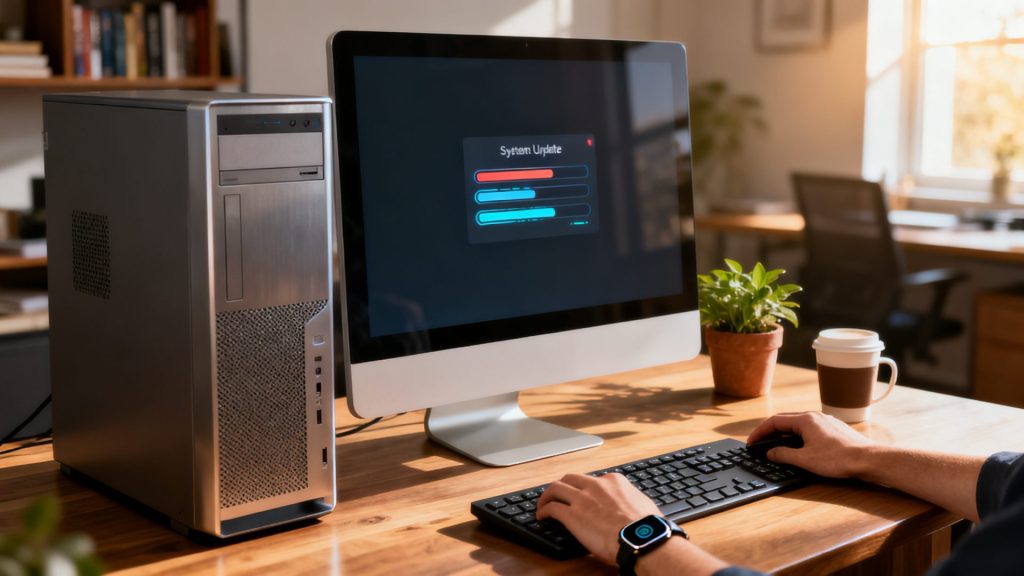

- Processeur Intel Core i5-7200U avec 2,50 GHz jusqu'à 3,10 GHz (fréquence Turbo) [ 2 cœurs / 4 threads…
- 8 Go de mémoire vive - Disque dur SSD de 256 Go
- 1 prise 3,5 mm - 3 ports USB 3.0 - 1 port USB 3.1 TYPE C - 1…
Les situations exigeant une attention particulière
Bien que je sois un fervent défenseur de l’automatisation totale, certaines situations spécifiques requièrent une configuration affinée. Dans quel cas l’utiliser de manière brute, et quand faut-il ajuster le tir ? Pour un poste bureautique classique, le réglage par défaut est parfait. En revanche, j’ai remarqué que pour certains profils d’utilisateurs, le redémarrage forcé peut être problématique. Le système intègre heureusement la notion d’heures d’activité, qui indique à l’ordinateur les plages horaires durant lesquelles vous travaillez. Ainsi, le redémarrage du système attendra patiemment que vous ayez terminé vos tâches.
- Pour les joueurs passionnés : Il est vital de configurer les heures d’activité pour éviter qu’un téléchargement lourd ne s’amorce en pleine session de jeu compétitif, saturant ainsi le ping et la connexion.
- Pour les travailleurs nomades : Ceux qui utilisent leur smartphone comme point d’accès Wi-Fi doivent définir leur réseau comme connexion limitée afin de suspendre les lourds téléchargements automatiques et préserver leur forfait data.
Optimiser la consommation de votre réseau local
Un autre aspect souvent négligé, et qui me paraît pourtant essentiel, est la gestion de la bande passante. Lorsque le système télécharge de gros volumes de données, cela peut ralentir le reste du foyer. J’apprécie particulièrement l’outil d’optimisation de la distribution inclus dans les options avancées. Cette technologie agit comme un réseau de partage de type Peer-to-Peer au sein même de votre domicile. Si vous possédez plusieurs PC récents, l’un d’eux peut télécharger le fichier depuis les serveurs officiels et le distribuer rapidement aux autres appareils via votre réseau interne, économisant ainsi votre connexion internet globale.
| Paramètre réseau | Avantage pour l’utilisateur |
|---|---|
| Autoriser les téléchargements à partir d’autres PC | Réduit drastiquement l’usage de la connexion internet sur les réseaux lents. |
| Appareils sur mon réseau local | Sécurise le partage des fichiers de correctifs uniquement à vos propres machines. |
Pérenniser la stabilité de son environnement informatique
L’automatisation des correctifs représente, à mon sens, la stratégie la plus viable pour protéger son système sans contrainte. En appliquant la méthode détaillée plus haut, vous garantissez à votre matériel une protection robuste contre les failles logicielles récentes tout en profitant des dernières innovations ergonomiques. Mon expérience montre clairement que les utilisateurs qui laissent le système gérer ces tâches rencontrent beaucoup moins d’erreurs critiques au quotidien. C’est un réglage fondamental qui ne demande qu’une courte validation initiale pour offrir un bénéfice durable sur la réactivité globale de votre poste de travail. Je vous encourage vivement à vérifier vos paramètres dès aujourd’hui pour naviguer en toute sérénité.
FAQ
L’option se situe dans les paramètres principaux du système. Il faut ouvrir le menu principal, cliquer sur la roue crantée, puis sélectionner l’onglet dédié aux actualisations dans le panneau latéral gauche.
Laisser le système opérer de manière autonome permet de colmater instantanément les failles de sécurité, d’obtenir les nouvelles fonctionnalités sans effort et d’améliorer grandement la stabilité globale face aux menaces émergentes.
Le système propose de configurer des heures d’activité spécifiques dans les réglages avancés. Cette fonctionnalité indique à l’ordinateur les plages horaires pendant lesquelles il ne doit absolument pas lancer de redémarrage automatique.
L’outil d’optimisation de la distribution permet de télécharger les fichiers une seule fois sur un poste, puis de les partager avec les autres machines du domicile via le réseau local, économisant la bande passante globale.