Face à un écran de verrouillage figé ou lors d’une tentative de connexion sur une machine fraîchement déployée, une question récurrente taraude souvent l’esprit des utilisateurs. La recherche d’une méthode infaillible pour s’authentifier sans risquer de compromettre ses identifiants reste une priorité absolue en milieu professionnel, particulièrement sur des parcs informatiques sensibles.
Le fameux Où est le bouton sécurisé Windows ? prend tout son sens depuis l’essor des tablettes hybrides dépourvues de clavier physique permanent. Cette barrière à la fois matérielle et logicielle constitue l’ultime rempart contre les programmes malveillants cherchant à imiter frauduleusement l’interface de connexion d’un système d’exploitation.
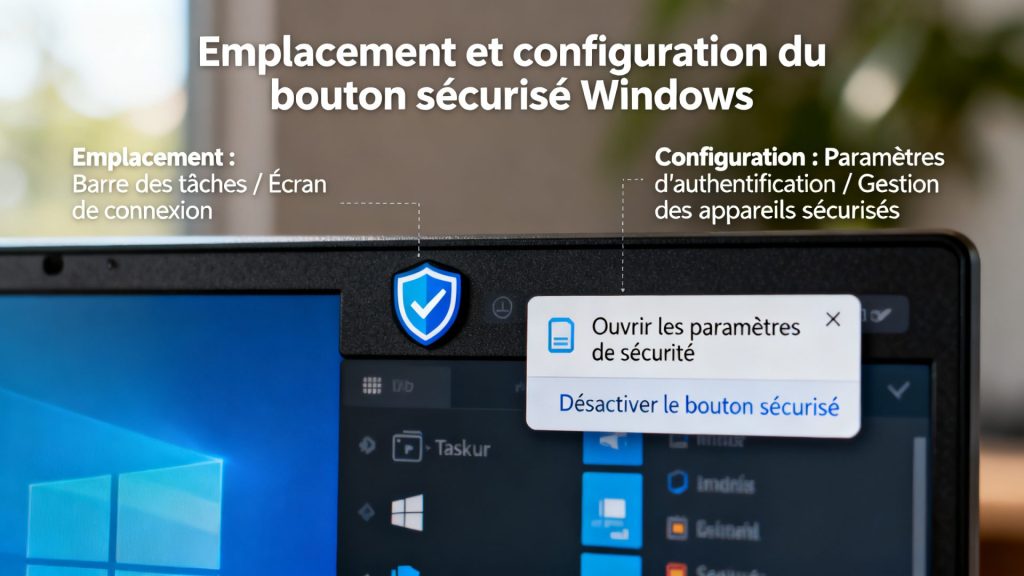
Comprendre le concept de la séquence d’attention sécurisée
Dans l’écosystème de la firme de Redmond, ce que l’on appelle vulgairement le bouton sécurisé fait référence à une séquence d’attention sécurisée (souvent abrégée SAS). Il s’agit d’une combinaison de touches ou d’une interaction matérielle spécifique qui ne peut être interceptée par aucun logiciel tiers. L’objectif de cette manœuvre est de garantir à l’utilisateur qu’il interagit bien avec le véritable système d’exploitation, et non avec un logiciel de hameçonnage (phishing) déguisé en écran de connexion.
La genèse du raccourci matériel
Historiquement, sur les ordinateurs de bureau et les PC portables classiques, cette fonction de sécurité était dévolue au célèbre raccourci clavier Ctrl + Alt + Suppr. Le noyau du système d’exploitation est programmé pour réagir exclusivement à cette interruption matérielle de bas niveau. Lorsqu’un utilisateur presse ces trois touches simultanément, le système suspend toutes les applications en cours, empêchant ainsi un malware d’afficher un faux écran de saisie de mot de passe pour voler des identifiants.
Le passage au format tablette et tactile
L’évolution du matériel informatique a posé un défi majeur. Sans clavier physique attaché en permanence, la question Où est le bouton sécurisé Windows ? est devenue une véritable problématique technique. Pour y répondre, les ingénieurs ont dû intégrer de nouvelles combinaisons basées sur les boutons physiques situés sur la tranche des appareils tactiles, assurant ainsi la même intégrité matérielle que le clavier traditionnel.
Analyser l’utilité réelle contre les menaces informatiques
En tant que technicien informatique, je constate régulièrement que de nombreux utilisateurs ignorent pourquoi on leur demande d’effectuer cette action avant de taper leur mot de passe. L’usurpation d’interface est une technique d’attaque redoutable. Un pirate peut concevoir un programme en plein écran reproduisant à la perfection l’image de profil et le champ de mot de passe habituel.
Si vous tapez votre mot de passe sans avoir activé la séquence sécurisée, le programme malveillant capture la frappe, l’envoie sur un serveur distant, puis simule un plantage avant de vous rediriger vers le véritable écran de connexion. Vous pensez avoir fait une erreur de frappe, mais vos informations d’identification sont déjà compromises. L’utilisation du bouton sécurisé rend ce scénario techniquement impossible.
| Type de menace | Comportement sans bouton sécurisé | Protection avec bouton sécurisé |
|---|---|---|
| Spoofing d’écran de connexion | Le malware capture silencieusement le mot de passe tapé. | L’OS reprend la main et détruit l’interface du malware. |
| Keylogger logiciel | Enregistrement des frappes dès l’allumage de l’écran. | Le processus de saisie est isolé dans un environnement sécurisé. |
| Gel du système | Impossibilité de reprendre le contrôle de la machine. | Interruption matérielle forçant l’affichage des options de sécurité. |
Trouver l’emplacement exact selon votre matériel
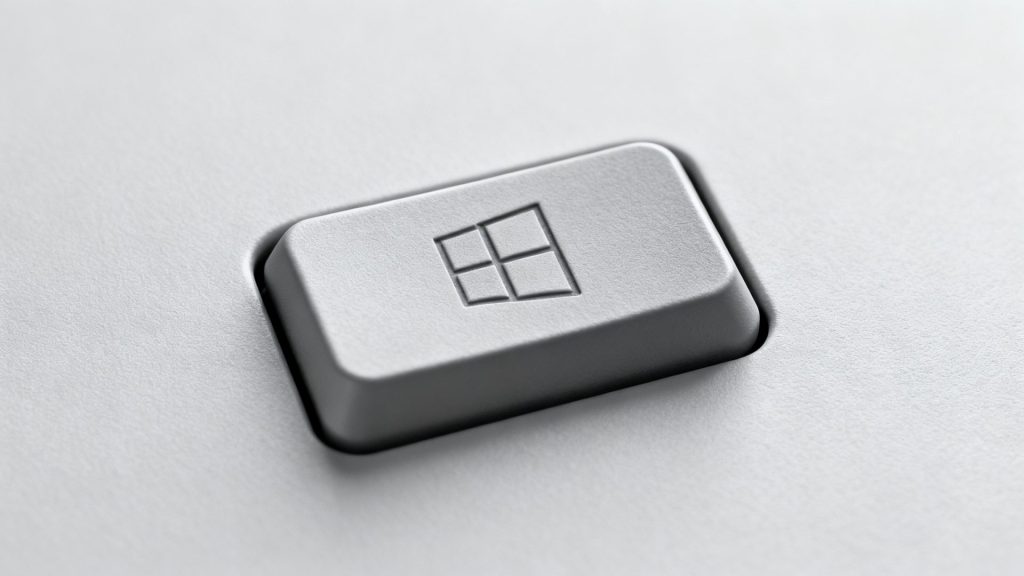
La réponse à la fameuse requête concernant l’emplacement du bouton sécurisé Windows dépend entièrement du type d’appareil que vous tenez entre les mains. L’industrie a dû standardiser certaines pratiques pour que les administrateurs systèmes puissent maintenir un niveau de sécurité homogène.
- Sur une tablette Surface classique : Il faut généralement presser simultanément le bouton physique Windows (souvent situé sur le bord de l’écran ou de manière haptique) et le bouton d’alimentation. Sur les modèles plus récents, la combinaison se transforme souvent en bouton d’alimentation + volume bas.
- Sur les ordinateurs traditionnels : Le clavier reste la norme incontestée. La pression simultanée de Ctrl, Alt et Suppr génère l’interruption matérielle requise pour déverrouiller l’accès au module d’authentification.
Configurer l’obligation d’utiliser cette protection locale
Pour un administrateur réseau, obliger les collaborateurs à utiliser cette fonctionnalité est une pratique courante, particulièrement dans les environnements soumis à des normes de sécurité strictes. Il est tout à fait possible de forcer ou de désactiver cette exigence via les paramètres internes du système d’exploitation.
L’approche la plus directe consiste à utiliser l’utilitaire de gestion des comptes utilisateurs. En tapant netplwiz dans la boîte de dialogue d’exécution, on accède à une interface dédiée. Dans l’onglet Options avancées, une simple case à cocher intitulée Exiger que les utilisateurs appuient sur Ctrl+Alt+Suppr permet de modifier ce comportement.
| Outil de configuration | Niveau d’application | Complexité de mise en œuvre |
|---|---|---|
| netplwiz (Interface graphique) | Machine locale uniquement | Très simple (idéal pour les particuliers) |
| Éditeur de stratégie de groupe (GPO) | Domaine entier ou réseau d’entreprise | Avancée (réservée aux administrateurs) |
| Éditeur de registre (Regedit) | Base de registre locale | Risquée (nécessite une expertise technique) |
En entreprise, on privilégiera toujours les stratégies de groupe (GPO) pour déployer cette règle massivement sur des centaines de postes de travail. Cela empêche également un utilisateur disposant de droits locaux de désactiver cette protection essentielle de son propre chef.
Partager mon expertise sur son utilisation quotidienne
De par mon expérience dans la gestion d’infrastructures informatiques, je considère que la recherche du bouton sécurisé Windows ne doit pas être perçue comme une contrainte archaïque, mais bien comme une hygiène numérique de base. Beaucoup de développeurs tentent aujourd’hui de lisser l’expérience utilisateur en supprimant cette étape, notamment avec l’arrivée des systèmes biométriques de reconnaissance faciale ou digitale.
Cependant, la biométrie peut parfois rencontrer des défaillances matérielles : une caméra non reconnue après une mise à jour, un capteur d’empreintes encrassé, ou un pilote défectueux. Dans ces moments de crise technique, l’obligation d’utiliser une séquence de touches ou une combinaison de boutons physiques sauve littéralement la situation en permettant un retour forcé à l’invite de mot de passe classique.
- Garantie absolue d’interagir avec le véritable gestionnaire d’identification.
- Possibilité de débloquer une session figée par un processus gourmand en ressources.
- Accès direct aux options d’accessibilité avant même l’ouverture de la session.
Je milite fortement pour le maintien de cette fonctionnalité sur les postes fixes. Même si cela ajoute une fraction de seconde au temps de connexion, la tranquillité d’esprit apportée par cette couche de sécurité matérielle est inestimable face aux campagnes de piratage modernes qui ciblent les terminaux d’entreprise.
L’héritage persistant d’une protection fondamentale
Savoir précisément Où est le bouton sécurisé Windows ? demeure une compétence technique hautement pertinente, et ce, même à l’ère de la biométrie avancée. Cette exigence matérielle reste l’ancre de confiance ultime entre l’humain et la machine. Mon parcours technique m’a prouvé à maintes reprises que les mécanismes d’authentification les plus anciens se révèlent souvent les plus résilients face aux attaques sophistiquées. Tant que les interfaces de connexion seront susceptibles d’être imitées par des scripts frauduleux, l’obligation d’effectuer une action mécanique et incontournable justifiera pleinement sa place sur nos équipements. C’est une habitude informatique rigoureuse que je recommande vivement de maintenir sur tout parc sensible, garantissant ainsi une intégrité totale et inviolable à chaque nouvelle ouverture de session.
FAQ
Sur un ordinateur de bureau ou un PC portable traditionnel, le bouton sécurisé correspond au célèbre raccourci clavier associant simultanément les touches Ctrl, Alt et Suppr. Cette manipulation permet d’interrompre le système pour garantir une connexion authentique et bloquer les logiciels malveillants.
Sur une tablette classique sans clavier physique, la séquence s’active généralement en pressant en même temps le bouton physique central et le bouton d’alimentation de l’appareil. Sur les modèles récents, cette combinaison est souvent remplacée par la pression simultanée du bouton d’alimentation et du volume bas.
Cette exigence matérielle est une mesure de protection indispensable visant à empêcher les logiciels de hameçonnage de simuler un faux écran de verrouillage. En forçant cette action, le système s’assure que la communication s’établit bien avec la véritable interface de connexion officielle.
Il est tout à fait possible de modifier ce paramètre en utilisant l’utilitaire de gestion des comptes sur une machine locale, ou via les stratégies de groupe en entreprise. Toutefois, la conservation de cette protection garantit un niveau de sécurité optimal contre l’usurpation d’interface.