Un écran noir persistant, des bruits mécaniques inquiétants ou une absence totale de réaction lors de l’allumage transforment rapidement un outil de travail indispensable en un simple presse-papier. Face à ce silence technologique soudain, le doute s’installe inévitablement face à la machine inerte.
La question cruciale Comment savoir si mon PC portable est mort ? devient alors une urgence absolue. Poser un diagnostic précis permet d’éviter des dépenses inutiles, que ce soit pour une réparation coûteuse en atelier ou l’achat précipité d’un nouvel équipement informatique.
Les signes avant-coureurs d’une défaillance matérielle majeure
Pour un passionné d’informatique ou un technicien habitué aux caprices du matériel, prononcer le décès définitif d’une machine ne se fait jamais à la légère. Souvent, la panique pousse l’utilisateur à croire au pire dès la première anomalie. Pourtant, identifier les symptômes exacts avec méthode est la seule approche valable pour juger de la viabilité de l’appareil. L’objectif principal est de réussir à différencier un problème logiciel récupérable d’une panne matérielle fatale qui condamnerait votre équipement.
L’écran noir et l’absence totale d’alimentation
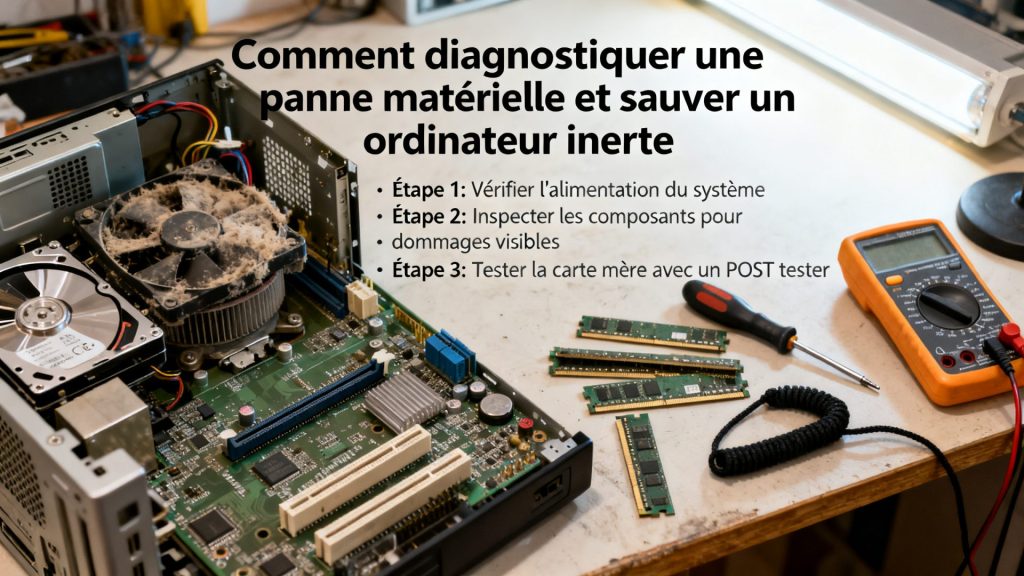
L’un des symptômes les plus angoissants reste indéniablement l’écran noir couplé à une absence totale de voyants lumineux. Si vous appuyez sur le bouton d’alimentation et que la machine reste de marbre, sans même déclencher les ventilateurs, la première étape est toujours de vérifier la source d’énergie. Un chargeur d’alimentation défectueux ou une batterie complètement hors service peuvent parfaitement simuler une mort clinique. Personnellement, je conseille systématiquement d’appliquer une technique de réinitialisation électrique basique : retirez la batterie si le châssis le permet, débranchez le bloc secteur, et maintenez le bouton de démarrage enfoncé pendant quarante secondes pour vider entièrement les condensateurs de la carte mère. Rebranchez ensuite l’ordinateur uniquement sur la prise murale. Si aucun signe de vie n’apparaît, le circuit d’alimentation interne ou la carte mère est potentiellement grillée.
Les bruits mécaniques et les codes d’erreur sonores
Paradoxalement, un ordinateur totalement silencieux est parfois bien plus inquiétant qu’un ordinateur qui hurle à l’agonie. Si le système tente de s’allumer et que les ventilateurs se mettent à tourner à plein régime, ou qu’il émet une série de bips sonores au démarrage, c’est en réalité un signe d’espoir. Ces signaux sonores sont des codes d’erreur directement générés par le BIOS pour signaler un composant précis défaillant. Il s’agit très fréquemment d’une barrette de RAM mal insérée ou oxydée. À l’inverse, si vous entendez un bruit de cliquetis métallique régulier provenant de l’intérieur du châssis, c’est un signal d’alarme critique indiquant que le disque dur mécanique (HDD) est en train de s’effondrer physiquement. La mort du disque dur ne signifie pas la mort du PC, mais vos données sont en très grand danger.
Diagnostic des composants : le tableau clinique de votre machine
Pour répondre avec certitude à l’interrogation Comment savoir si mon PC portable est mort ?, il faut procéder par élimination stricte. Chaque composant interne joue un rôle spécifique, et la défaillance d’un seul d’entre eux ne signifie absolument pas la fin de l’ordinateur entier. L’évaluation de la gravité dépend entièrement de la pièce incriminée. Voici un aperçu de ma méthode de classification de la gravité des pannes matérielles courantes.
| Composant ciblé | Symptôme principal | Niveau de gravité | Solution envisageable |
|---|---|---|---|
| Carte mère | Aucun voyant, aucune réaction au bouton | Critique | Remplacement complexe et souvent très onéreux |
| Écran / Dalle LCD | Écran noir mais ventilateurs audibles | Modérée | Utilisation d’un écran externe ou changement de dalle |
| Disque dur / SSD | Écran bleu, cliquetis ou message « Boot device not found » | Mineure à Modérée | Remplacement très facile par un SSD neuf |
Différencier une panne d’écran d’une carte graphique morte
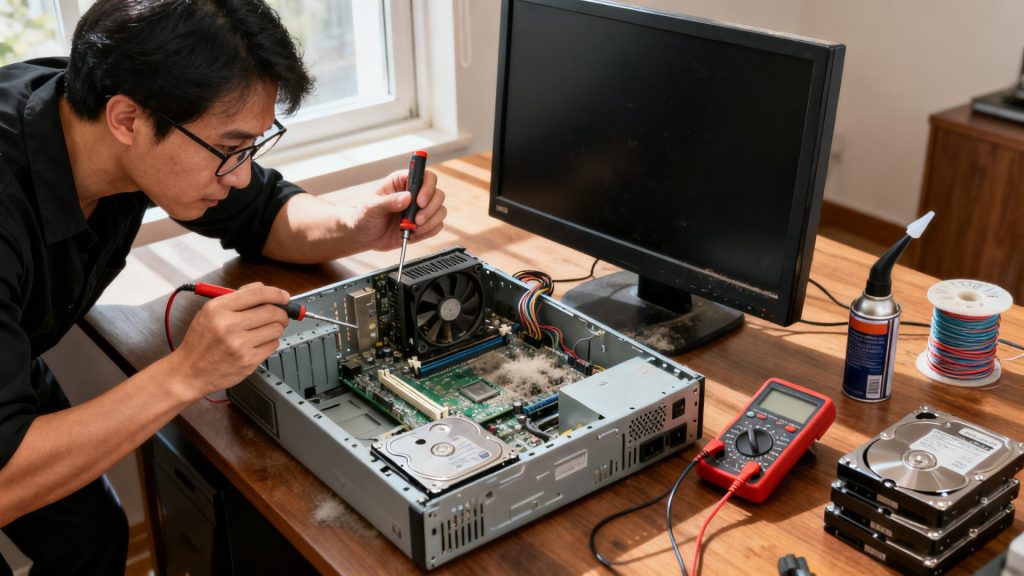
Il m’est très souvent arrivé d’inspecter des machines aux écrans brisés ou aux nappes vidéo sectionnées, alors que les propriétaires affirmaient avec conviction que l’ordinateur était définitivement hors service. Si la machine s’allume, que les voyants clignotent normalement, mais que l’écran reste obstinément noir, le test du moniteur externe est indispensable. Il suffit de relier un moniteur externe ou une télévision via un câble HDMI. Si l’image de votre système d’exploitation s’affiche parfaitement sur cet écran de substitution, le cœur de votre ordinateur bat encore. C’est simplement la dalle LCD interne qui est défectueuse. Si, en revanche, l’écran externe ne détecte aucun signal malgré le fonctionnement de la machine, le processeur graphique (GPU) est probablement défaillant, ce qui signe souvent l’arrêt de mort de la carte mère sur un PC portable.

- Le SSD MSATA se convertit en une interface PATA / IDE de 2,5 "en utilisant un ordinateur portable…
- Compatible avec les ordinateurs équipés d'un lecteur PATA / IDE 2,5 "
- Cette carte convertisseur utilise la puce de pont Serial ATA JM20330, qui peut atteindre un taux de 3,0…
Dans quel cas s’acharner ou abandonner la réparation de la machine ?
L’acharnement thérapeutique dans le domaine de la maintenance informatique a des limites qu’il faut savoir accepter. L’âge de l’appareil est un facteur déterminant dans la prise de décision. Si la machine approche de la décennie et que le diagnostic révèle un pont nord de carte mère grillé, l’investissement financier en temps et en pièces n’est pas justifié. Cependant, d’autres contextes méritent amplement de sortir sa trousse à outils.
- Le système démarre mais s’éteint brutalement : C’est très souvent lié à un problème grave de surchauffe provoqué par une pâte thermique complètement asséchée ou des radiateurs obstrués par des amas de poussière. Un nettoyage complet peut sauver l’appareil.
- Le stockage est devenu illisible : Remplacer un vieux disque dur défaillant par un disque SSD moderne offrira non seulement une résurrection inespérée à la machine, mais décuplera également ses performances globales.
Évaluer le coût financier et matériel des réparations
Il est toujours primordial de croiser l’analyse technique avec la valeur résiduelle de la machine sur le marché de l’occasion. Le cœur du problème autour de la question Comment savoir si mon PC portable est mort ? évolue naturellement vers une notion de viabilité économique. Faut-il investir ou remplacer ?
| Type de panne diagnostiquée | Coût estimatif des pièces seules | Pertinence économique de la réparation |
|---|---|---|
| Module de RAM défectueux | Entre 20€ et 50€ | Très pertinente, intervention rapide |
| Batterie interne gonflée ou HS | Entre 40€ et 90€ | Pertinente pour conserver la mobilité |
| Carte mère ou processeur carbonisé | De 200€ à plus de 600€ | À éviter absolument sur une machine âgée |
Prévenir plutôt que subir les pannes informatiques fatales
Mon expérience prolongée dans le milieu de la réparation matérielle m’a enseigné que la grande majorité des décès prématurés de PC portables sont directement imputables à une négligence d’entretien. La chaleur stagnante et l’accumulation de poussière représentent les prédateurs absolus de vos micro-soudures électroniques. Adopter une hygiène numérique physique est vital.
- Maintenir la ventilation dégagée : L’utilisation d’une bombe à air comprimé permet de propulser la poussière hors des pales du ventilateur, garantissant une bonne dissipation thermique du processeur.
- Anticiper le dessèchement thermique : Après trois ou quatre ans d’utilisation intensive, la pâte thermique assurant la jonction entre le processeur et le dissipateur perd ses propriétés. Son remplacement régulier est un véritable élixir de jeunesse pour éviter qu’une carte mère ne finisse par rendre l’âme sous l’effet de la chaleur continue.
Le verdict définitif de votre compagnon numérique
Au final, une machine est rarement condamnée du premier coup d’œil. Déterminer avec une certitude absolue Comment savoir si mon PC portable est mort ? exige de la rigueur, des tests croisés et un certain flegme. Si la carte mère reste sourde à toute sollicitation électrique, malgré le test d’un chargeur neuf et la purge des condensateurs, la sentence est généralement irrémédiable. Par contre, les avaries liées à l’affichage externe, au système de stockage corrompu ou aux mémoires vives défectueuses ne sont que de simples obstacles techniques parfaitement franchissables. Sauvegarder régulièrement vos précieuses données sur le cloud ou des supports externes demeure l’unique bouclier infaillible face à ces imprévus. Devant un diagnostic sévère, le choix raisonné entre une réparation ciblée et l’acquisition d’une nouvelle monture s’imposera en jaugeant l’âge et la valeur de votre appareil.
FAQ
La première démarche consiste à vérifier l’alimentation électrique. Retirez la batterie si le châssis le permet, débranchez le chargeur et maintenez le bouton de démarrage enfoncé durant quarante secondes pour vider les condensateurs.
Ces alertes sonores sont des codes d’erreur directement générés par le BIOS de la carte mère pour indiquer la défaillance d’un composant précis, comme un module de mémoire vive mal inséré ou oxydé.
La technique la plus simple est de relier la machine à un moniteur externe ou à un téléviseur via un câble HDMI. L’apparition de l’image sur ce second écran innocente totalement le processeur graphique.
L’investissement n’est plus rentable lorsque l’appareil approche de la décennie et que le diagnostic révèle une carte mère ou un processeur hors d’usage, entraînant des frais matériels dépassant largement la valeur résiduelle du produit.